Instalar DNIe e Autofirma en OpenSuse
Instalar DNIe e Autofirma en OpenSuse
Introducción
Estes días no choio remitiron o formulario 145, para declarar o meu estado de cara aos impostos. O caso é que desque formatara non tiña instalados os drivers para o lector, nin o Autofirma para firmar o documento. Así que vou deixar aquí reflexados os pasos para instalar amba-las dúas cousas.
Lector de DNIe
Para botar a andar o lector de DNIe precisamos instalar libpkcs11. Que a súa vez ten outras dependencias.
Estas dependencias instaleinas co seguinte comando:
sudo zypper in libpcsclite1 libpcscspy0 pcsc-ccid pcsc-lite pcsc-tools perl-pcsc pinentry pinentry-gtk2 pinentry-qt5
O paquete do DNIe descargámolo da páxina www.dnielectronico.es, aí atoparemos o paquete para Debian, Ubuntu, Fedora e OpenSuse. Marca a versión 15.6, pero eu instaleino en Tumbleweed, así que tamén funcionará en OpenSuse Leap 16.
Pois unha vez temos as dependencias instaladas, o seguinte é instalar o aquivo que acabamos de descargar.
sudo zypper in libpkcs11-dnie-1.6.8-1.x86_64.rpm
Para probar que estea a funcionar executaremos pcsc_scan, se o temos conectado veremos algo así.
$ pcsc_scan
PC/SC device scanner
V 1.7.3 (c) 2001-2024, Ludovic Rousseau <ludovic.rousseau@free.fr>
Using reader plug'n play mechanism
Scanning present readers...
0: Alcor Micro AU9540 00 00

Fri Jan 30 17:09:16 2026
 Reader 0: Alcor Micro AU9540 00 00
  Event number: 0
  Card state: Card removed,
No meu caso non teño o DNI conectado, amosa Card removed.
Se nin tan siquera tuvésemos o lector conectado, veríamos isto.
pcsc_scan
PC/SC device scanner
V 1.7.3 (c) 2001-2024, Ludovic Rousseau <ludovic.rousseau@free.fr>
Using reader plug'n play mechanism
Scanning present readers...
Waiting for the first reader...
Neste punto xa podemos conectar e ler o DNIe.
Firefox
Coma un extra imos ver como engadir o certificado para poder utilizar tamén o DNIe co navegador. Deste xeito poderemos acceder a algúns servizos utilizandoo como autenticación. Por exemplo na web do Sergas.
Engadir o dispositivo
O primeiro, non utilizar a versión Flatpak, xa que non vai ter acceso a /usr/lib/libpkcs11-dnie.so.
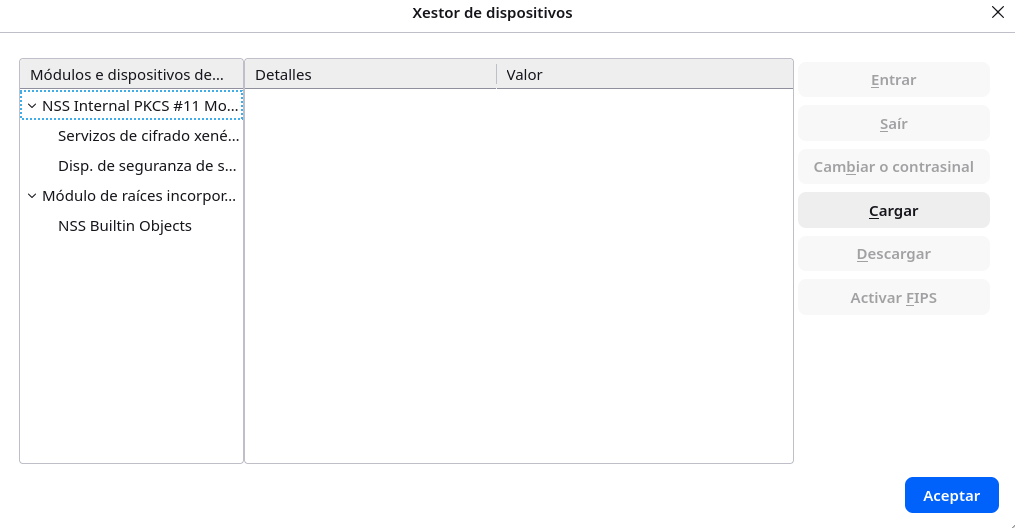
No Firefox iremos ao Menú > Configuración > Privacidade e Seguranza > Dispositivos de seguranza. Aquí prememos en cargar.
Na seguinte pantalla dámoslle un nome ao módulo, por exemplo DNIe. E en Nome do ficheiro do módulo pomos a ruta /usr/lib/libpkcs11-dnie.so.
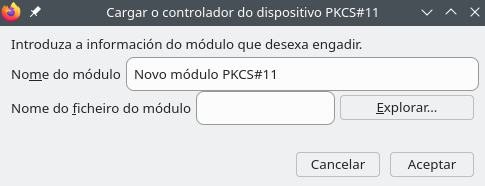
Aceptamos e xa o temos engadido.
Engadir o certificado raíz da policía
En Menú > Configuración > Privacidade e Seguranza > Ver certificados.
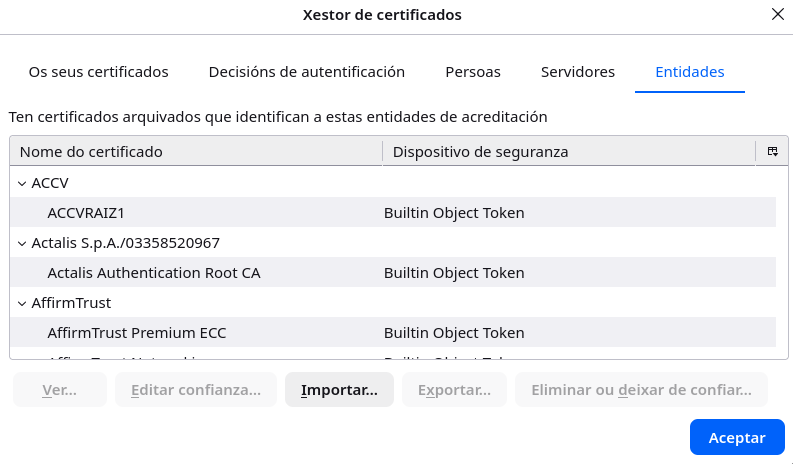
Aquí prememos en Importar… e apuntamos a /usr/share/libpkcs11-dnie/ac_raiz_dnie.crt.
Activamos as dúas casillas para identificar sitios web e usuarios de correo e aceptamos.
Confirmar que funciona
No meu caso accedín ao meu servizo de E-Saúde, pero calquer web que admita o DNIe pode valer.
Autofirma
Unha das dependencias de Autofirma é openjdk-8-jre, en Tumbleweed xa vai pola versión 25 neste momento. Eu traballei ca 25. Puiden instalar e utilizar a aplicación para firmar o documento sen problemas.
Podemos descargálo da web oficial. Temos que extraer o ficheiro e ao igual ca antes instalamos con Zypper.
sudo zypper in autofirma-1.9-1.noarch_OpenSUSE.rpm
Cando iniciemos Autofirma, daranos o aviso de que a version de Java non está soportada. Pulsamos Ok e ignoramos a mensaxe.
E xa podemos seleccionar ficheiros e firmar con normalidade.
Conclusión
Con estes pasos temos configurado o DNIe e Autofirma para utilizalo no noso equipo. Poderemos asinar documentos, acceder a webs co noso DNIe, etc.